La collection des milliers de sonneries gratuites au genre iPhone pour votre téléphone portable. Exprimez votre personnalité par notre meilleure collection de sonnerie iPhone mp3.
SONNERIES iPhone
iOS Notification
iPhone 73961 42428
iPhone 12 Panamera
iPhone 66586 43587
iPhone NSB Remix
iPhone 23730 8788
iPhone 12 Cool Tone
iPhone 64170 45457
iPhone 12 Mini Lite
iPhone 15245 7588
iPhone 12 Pro Max Metronome
iPhone 40545 27973
iPhone Minions 2021
iPhone 10566 6839
iPhone 7 Marimba
iPhone 16196 10074
iPhone 4s Loud
iPhone 15504 11725
Note iPhone XS
iPhone 13981 11278
The Marimba Squad
Bruitages 6337 4140
What Lovers Do
iPhone 3238 1656
iPhone Fetish
iPhone 3100 2129
Mask Off iPhone
iPhone 5941 4298
iPhone 8 Siri Mix
iPhone 8964 6514
Radar iPhone
iPhone 10576 5405
iPhone 7 Prototype
iPhone 3574 2052
iPhone RmX
iPhone 5447 4994
iPhone 8 Mix 2021
iPhone 4320 3891
Marimba iPhone
iPhone 4718 2744
iPhone Hate Me
iPhone 2678 1704
iPhone Water
iPhone 3477 2004
iPhone XS Original
iPhone 5290 2976
iPhone Detection Sms
iPhone 2186 1182
iPhone 3gs Sms
iPhone 3631 2224
iPhone Remix
iPhone 3887 1778
iPhone Hip Hop Remix
iPhone 4054 2629
iPhone Ding
iPhone 5767 3117
iPhone 6 Constellati
iPhone 3066 1763
iPhone Sms Recievd
iPhone 3330 1830
iPhone X Reflection
iPhone 14944 11093
iPhone Sms Original
iPhone 37266 16947
iPhone Mozart March
iPhone 3839 2169
iPhone 6 V3 Remix
iPhone 2745 1782
Outlander iPhone
iPhone 5339 2722
iPhone 6 Salsa
iPhone 3751 2110
Office iPhone
iPhone 4080 2855
Apple iPhone 8 Remix
iPhone 4531 2909
iPhone 11s Pro
iPhone 4523 3944
iPhone 7 Mix V2
iPhone 2211 1376
iPhone 2019
iPhone 3268 1326
iPhone X Mgm
iPhone 3560 2355
iPhone PStrangers
iPhone 4956 3649
Comment télécharger et personnaliser sa sonnerie iPhone ?
Télécharger et personnaliser sa sonnerie iPhone est une procédure simple à réaliser. Néanmoins, elle n’est pas forcément évidente pour les nouveaux utilisateurs. Entendre la même sonnerie sur son iPhone encore et encore peut être agaçant et usant à la longue. Pour remédier à cela, il n’y a qu’une seule solution : changer cette sonnerie. Le catalogue de sonneries préenregistrées sur votre iPhone peut ne pas vous convenir. Il vous est donc possible de télécharger et de personnaliser sonnerie. Nous vous indiquerons donc ici étape par étape la démarche à suivre.
Étape 1 : Télécharger sonnerie personnalisée iPhone à partir de votre ordinateur
Pour pouvoir changer votre sonnerie iPhone, vous devez avoir un fichier doté d’une extension « .m4r ». Pour ceux qui ne connaissent pas encore, seuls les fichiers dotés de cette extension peuvent être utilisés comme sonnerie sur iPhone. Ce format de fichier audio offre un bon compromis : taille réduite et son de très bonne qualité.
Il existe ainsi de nombreux sites vous permettant de télécharger une sonnerie m4r. C’est le cas par exemple sur sonneriepro.com. Le site dispose d’un catalogue très riche. Les sonneries sont en téléchargement gratuit. Vous pouvez y trouver un morceau de votre chanson préférée ou un morceau de la bande-son de votre film ou de votre jeu vidéo préféré.
Il vous suffira de taper le nom du chanteur, de la chanson, du film ou du jeu dans la barre de recherche et la sonnerie s’affichera. Vous pouvez également choisir le type de sonnerie dans la section « Catégories ».
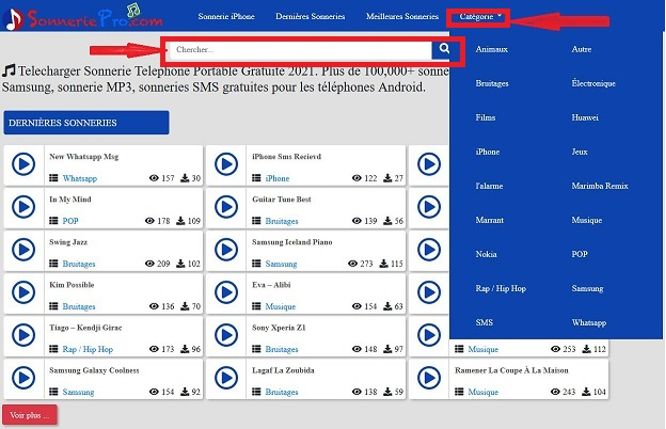
Après avoir trouvé la sonnerie qu’il vous faut, il vous suffira de cliquer dessus. La page de téléchargement s’affichera. Vous pouvez écouter la sonnerie dans un premier temps ou directement passer au téléchargement en sélectionnant le format « M4R ».

Lorsque vous aurez téléchargé votre nouvelle sonnerie, il est désormais temps de l’insérer sur votre iPhone. Cela ne vous prendra que quelques minutes.
Étape 2 : Choisir et utiliser un logiciel de transfert de fichier pour iPhone
Pour pouvoir utiliser votre nouvelle sonnerie personnalisée, vous devez d’abord télécharger un logiciel de transfert de fichier pour iPhone. Il en existe une multitude. C’est le cas par exemple d’iTunes. Ce logiciel a été conçu par Apple. Il sert à la fois de lecteur pour vos diverses musiques, mais également de logiciel de transfert de fichier depuis votre ordinateur vers votre iPhone. Il vous permet également d'extraire et de créer une sonnerie M4R de 30 secondes maximum. Il existe également d’autres logiciels tels que ApowerManager ou encore de EaseUS MobiMover.
Transférer la sonnerie personnalisée avec EaseUS MobiMover
Ici nous allons utiliser EaseUS MobiMover étant donné qu’il est très simple à utiliser. Assurez-vous de télécharger la version qui convient à votre système d’exploitation. Lorsque c’est fait, vous pouvez alors l’installer en quelques clics. Après avoir installé EaseUS MobiMover, l vous faudra également connecter votre iPhone à votre PC avec le câble. Vous devez alors autoriser votre ordinateur à accéder à votre Smartphone en tapant sur « Faire confiance à cet ordinateur » sur l’iPhone.
Vous pouvez désormais lancer le logiciel EaseUS MobiMover. En principe vous accéderez alors à une interface telle que présentée sur la photo. Cela peut tout de même changer un peu en fonction de la version que vous utilisez.

Cliquez sur « Gestion de Contenu » puis sur « Audio » et enfin sur « Sonneries ». Vous accéderez à une nouvelle fenêtre qui présentera une liste des sonneries que vous avez déjà téléchargées. Cliquez sur l’option « Transférer à cet appareil » qui se trouve sur la partie supérieure de l’interface.

Cela vous permettra de sélectionner la sonnerie dans votre ordinateur. Cliquez sur « Ouvrir » pour choisir une sonnerie et lancer le transfert. Voilà, votre sonnerie personnalisée devrait être disponible sur votre iPhone.
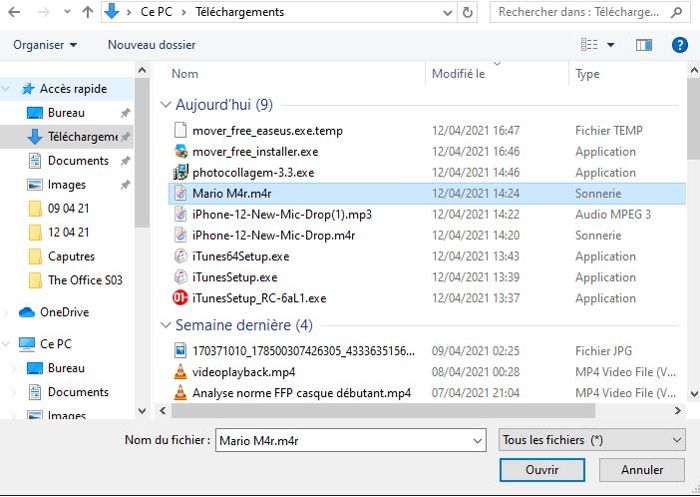
Transfert de sonnerie sur iPhone avec iTunes
Fourni par Apple, iTunes se présente comme étant le logiciel le plus utilisé pour transférer des sonneries sur votre iPhone. D’ailleurs, il est déjà préinstallé sur le système macOS. Si vous utilisez Windows, vous pouvez le télécharger gratuitement. Lorsque c’est fait, vous devez alors l’installer en quelques clics, puis l’ouvrir.
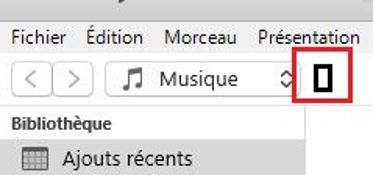
Mais avant, copier le fichier M4R de votre sonnerie personnalisée sur le bureau de votre ordinateur. Puis connectez votre iPhone à votre ordinateur. Encore une fois, vous aurez à autoriser votre ordinateur à accéder à votre Smartphone en tapant sur « Faire confiance à cet ordinateur » sur l’iPhone. Lorsque c’est fait, accédez à l’interface d’iTunes et cliquez sur l’icône représentant votre iPhone.
Maintenant, cliquez sur la section « Sons » et faites un glisser-déposer du fichier M4R de votre sonnerie vers cette section. Un « Ctrl+c » et « Ctrl+v » fera également l’affaire.
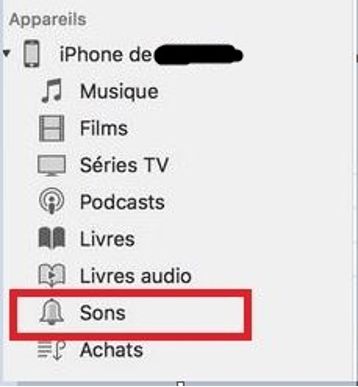
iTunes va alors synchroniser la sonnerie dans votre iPhone. Il ne vous reste donc plus qu’à choisir la nouvelle sonnerie dans votre Smartphone.
Etape3 : Choisir la nouvelle sonnerie personnalisée
Ici, vous procéderez comme d’habitude à savoir accéder aux « Réglages » et la section « Sons et vibrations ». Dans la sous-section « Sons et Séquences de vibrations », il ne vous reste plus qu’à toucher le son que vous avez envie de modifier sur votre iPhone et de rechercher parmi la liste la sonnerie personnalisée que vous venez d’ajouter.

https://sonneriepro.com/comment-telecharger-et-personnaliser-sa-sonnerie-iphone/sonnerie-iphone-12-dj-hayati